Как перенести WordPress на VPS и сохранить домен
Сначала восстановите копию WordPress и проверьте её под прежним доменом. Затем перенесите свежие записи и переключите DNS.
Подготовьте сервер и снимите замеры
Запишите версии PHP и базы данных, размер файлов и базы, расположение резервных копий. На новом VPS проверьте расширения PHP, настройки веб-сервера и возможность выпустить сертификат на текущий домен. Требования WordPress
Откройте главную и одну страницу по обычному адресу, загрузите изображение напрямую и проверьте важное действие. Для сайта услуг это отправка формы, для магазина — оформление тестового заказа. Запишите коды ответа и время первого байта. После переноса повторите те же запросы с одного подключения.
Для диска VPS учтите место под восстановленные файлы, базу и распаковку архива.
Рассчитать место на диске VPSВосстановите файлы и базу
- Экспортируйте базу и скачайте файлы сайта, включая
wp-content, загрузки, плагины и конфигурацию. Сохраните правила переадресации веб-сервера и держите копию отдельно от рабочего сайта. Резервные копии WordPress - Разверните файлы и импортируйте базу на новом сервере. В
wp-config.phpукажите подключение к целевой базе и префикс импортированных таблиц. Если домен и пути остаются прежними, сохраните значенияhomeиsiteurl. Переезд с сохранением адресов - Ограничьте доступ к копии и отключите реальные рассылки, списания и дублирующие фоновые задания. Для магазина включите пробную оплату и проверьте корзину и оформление отдельно от кешируемых страниц. Кеш WooCommerce
Проверьте VPS до смены DNS
На новом сервере должен работать сертификат для вашего домена. Замените домен, IP и путь к странице в команде. curl подключится к новому IP и проверит сертификат для указанного домена. Параметр curl --resolve
curl --resolve example.com:443:203.0.113.20 \
  --silent --show-error --output /dev/null \
  --write-out 'HTTP %{http_code} IP %{remote_ip} TTFB %{time_starttransfer}s\n' \
  https://example.com/uslugi/
Проверьте IP и код ответа. Если сайт использует переадресацию на www, проверьте и этот адрес. Для проверки в браузере можно временно направить свой домен на новый IP в файле hosts рабочего компьютера. После проверки восстановите прежние локальные настройки.
| Действие | Ожидаемый результат |
|---|---|
| Страница с постоянным адресом | Адрес и содержимое совпадают. Ссылки ведут на тот же домен. |
| Изображение | Файл открывается целиком на новом сервере. |
| Панель WordPress | Работают вход и просмотр существующей записи. |
| Форма или тестовый заказ | Запись появилась в новой базе. Для заказа совпадают сумма, состав и статус. |
Перенесите свежие записи
На время финального копирования приостановите формы, заказы и фоновые задания на старом сайте. Перенесите свежую базу и изменившиеся файлы. Сверьте последние заказы и статусы оплат с журналом платёжного сервиса.
Сохраните текущие записи DNS. Проверьте адреса основного домена, www и IPv6, если он настроен. Для сайта через CDN проверьте адрес исходного сервера. Держите запись включённой только на новой площадке, пока часть посетителей попадает на старый адрес из-за кеша DNS. Срок кеширования DNS
Убедитесь, что запросы приходят на новый VPS. Повторите проверку HTTPS, страниц, изображений и формы. Сверьте robots.txt, карту сайта и метатег robots у важных страниц. Переезд сайта без смены URL
Как вернуть сайт на старый сервер
До появления новых записей
Проверьте старую площадку и её последние записи. Верните прежний адрес в DNS или CDN. Пока часть запросов попадает на новый VPS, оставьте запись на нём закрытой.
После появления новых заявок или заказов
При одной смене адреса часть посетителей попадёт в базу без последних заявок.
Приостановите запись, сохраните обе базы и найдите данные, которые есть только на новом сервере. Перенесите их перед возвратом, сверьте статусы оплат и проверьте форму. Пример переноса одной записи
Что показала учебная репетиция
На локальном WordPress с SQLite восстановили страницу и изображение. Запросы по одному адресу через HTTPS вернули одинаковое изображение на всех копиях. Для проверки записи использовали штатную форму комментариев WordPress.
| Момент проверки | Записи |
|---|---|
| Первая восстановленная копия | 1 |
| Копия после переноса последних изменений | 2 |
| Новая площадка после ещё одного комментария | 3 |
| Прежняя площадка после этой записи | 2 |
| Восстановленная копия для возврата | 3 |
Возврат к прежней базе пропустил бы последний комментарий. Восстановление из свежей копии новой площадки сохранило все три записи. На Linux VPS повторите проверку с той базой и веб-сервером, которые будут обслуживать ваш сайт. Среда WordPress Playground
Посмотреть три восстановленных комментария
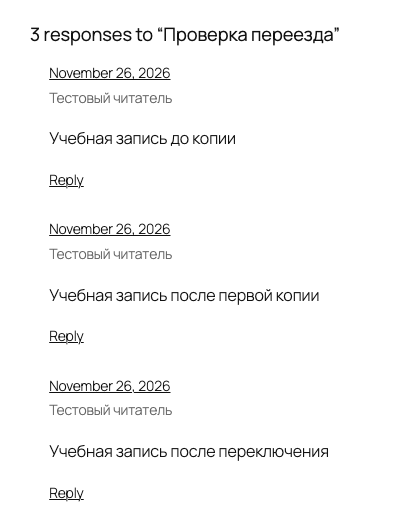
Как сохранить записи с обеих площадок
На учебном WordPress с SQLite восстановили страницу и изображение из архива файлов и копии базы. В копии был один комментарий.
После бэкапа на каждой площадке появился свой комментарий. Обе базы присвоили ему номер 3.
- Перенос. Нашли недостающий комментарий по постоянному идентификатору. При импорте он получил номер 4, а прежние два сохранились.
- Повтор. После перезапуска WordPress снова подали на импорт ту же запись. Остались те же три комментария.
Перед возвратом сайта сверьте записи обеих площадок по идентификаторам, которые сохраняются при переносе. Для заказов отдельно сверьте состав, суммы и статусы оплаты.